

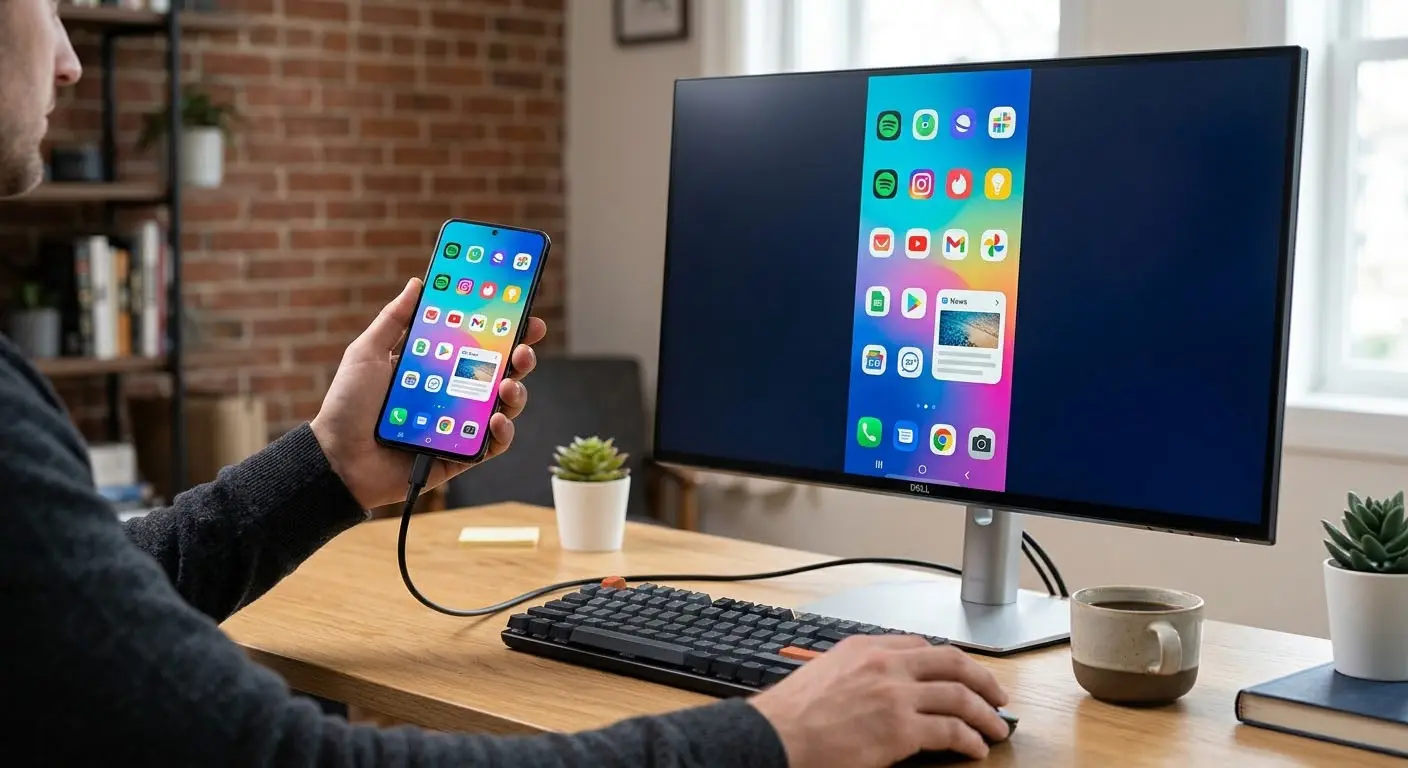
Telefon Ekranını Bilgisayara Yansıtma Nasıl Yapılır?
Telefon ekranını bilgisayara yansıtma işlemi, akıllı telefonunuzdaki içerikleri daha büyük bir ekranda görüntülemek ve cihazı doğrudan bilgisayar üzerinden kontrol etmek istediğinizde oldukça hayat kurtarıcı bir yöntemdir. Berkcan Aktürk'ün 30 Eylül 2026 tarihli ShiftDate haberine göre, hem Android hem de iPhone cihazlarda farklı yöntemlerle bu aktarımı gerçekleştirmek mümkündür. İster yerleşik özellikleri ister üçüncü taraf uygulamaları kullanın, doğru adımları takip ederek telefonunuzu saniyeler içinde bilgisayarınıza bağlayabilirsiniz.
Android Telefon Ekranı Bilgisayara Nasıl Yansıtılır?
Android cihazlarda ekran yansıtma işlemi, telefonunuzun desteklediği donanımsal ve yazılımsal özelliklere göre değişiklik gösterebilir. Bazı modellerde Ekran Yansıtma, Smart View veya Kablosuz Ekran gibi seçenekler yer almaktadır. Kablosuz bir aktarım gerçekleştirmek istiyorsanız, öncelikle bilgisayarınızda kablosuz Ekran özelliğinin yüklü olması şarttır. Bu özelliği aktif hale getirmek için sırasıyla Ayarlar > sistem > isteğe bağlı özellikler sekmesine giriş yapın, özellikleri görüntüle seçeneğine tıklayın ve arama çubuğuna 'Kablosuz Ekran' (Wireless Display) yazarak yüklemeyi tamamlayın.
Yükleme işlemi bittikten sonra uygulamayı açık ve hazır bekletin. Ardından telefonda Ekran Yansıtma veya benzer isimdeki özelliği açarak kullanılabilir cihazlar arasından bilgisayarınızı seçin. Bilgisayarınıza gelen bağlantı isteğini onayladığınızda telefon ekranı anında görüntülenmeye başlayacaktır. Eğer bu aşamada bir sorun yaşarsanız, her iki cihazı da aynı Wi-Fi ağına bağlamak bağlantı sorununu çözecektir.
iPhone Ekranı Bilgisayara Nasıl Yansıtılır?
iPhone ekranını bir Windows bilgisayara aktarmak, Android'e kıyasla biraz daha farklı bir yaklaşım gerektirir. Windows işletim sistemli bir bilgisayara iPhone ekranı yansıtmak için AirPlay destekleyen üçüncü taraf uygulamalardan yararlanmalısınız. LetsView, LonelyScreen, 5KPlayer veya AirServer gibi uygulamalar bu süreçte en büyük yardımcılarınızdır. İlk adım olarak iPhone ve bilgisayarınızı aynı Wi-Fi ağına bağlayın. Ardından bilgisayarınıza seçtiğiniz AirPlay alıcısı uygulamayı kurun ve çalıştırın. iPhone cihazınızda Denetim Merkezi'ni açarak Ekran Yansıtma simgesine dokunun, listeden Windows bilgisayarınızı seçin ve bilgisayardan bağlantıyı onaylayın.
Eğer Mac bir bilgisayar kullanıyorsanız, üçüncü taraf bir yazılıma ihtiyaç duymadan doğrudan Apple ekosisteminin avantajından yararlanabilirsiniz. Denetim Merkezi üzerinden Ekran Yansıtma seçeneğine dokunarak iPhone'unuzun ekranını doğrudan Mac cihazınıza aktarmanız mümkündür.
Sonuç ve Değerlendirme
Telefon ekranını bilgisayara yansıtma teknolojisi, günlük hayatta medya tüketiminden iş sunumlarına kadar pek çok alanda kullanıcı deneyimini üst seviyeye taşıyor. Android cihazlar için Windows'un yerleşik kablosuz ekran özelliklerini kullanmak pratik bir çözüm sunarken, iPhone kullanıcıları için AirPlay destekli üçüncü parti uygulamalar köprü görevi görüyor. İster kablosuz ister uygulamalar aracılığıyla olsun, doğru ağ bağlantısı ve takip edilen birkaç basit adımla bu işlemi sorunsuzca tamamlayabilirsiniz.
Kaynak: Telefon Ekranını Bilgisayara Yansıtma Nasıl Yapılır?
Görüşleriniz bizim için önemli,lütfen bir yorum yapınız